درس إظهار الألوان المتناسقة Pantone . . . فيصل المخيال
السلام عليكم و رحمة الله وبركاته
أحبتي الكرام طيب الله جميع أوقاتكم بكل خير ومسرة
بطلب من أخي الكريم زورو Z المحترم
يسعدني تلبية طلبه وأن أقدم لكم اليوم درس خفيف وبسيط لكيفية الوصول إلى
الألوان المتناسقة
في برنامج الـ Adobe Photoshop CS
ويرجى الإنتباه أن واجهة Adobe Photoshop CS على جهازي لن تكون مطابقة لواجهته على أجهزتكم
والسبب أنني أستخدم نظام Apple Mac OSX بينما أنتم تستخدمون نظام Windows
وهذا هو السبب الرئيسي الذي يمنعني من نتريل دروس على Adobe Photoshop CS
لذا أرجو المعذرة منكم جميعا للتقصير
Adobe Photoshop CS
ضُمنَ داخله العديد من الواح الألوان ( Swatches ) المتناسقة ومن أهمها
PANTONE process coated
1
من القائمة الرئيسية نختار
Window
2
بعد ظهور القائمة يتم إختيار Swatches من قائمة Window
3
لتظهر كما في الشكل أدناه Swatches سوف تفتح نافذة الألوان
إضغط السهم الصغير الذي عليه الدائرة الوردية في زاوية الـ Swatches العليا على اليمين
لتفتح قائمة جديدة
4
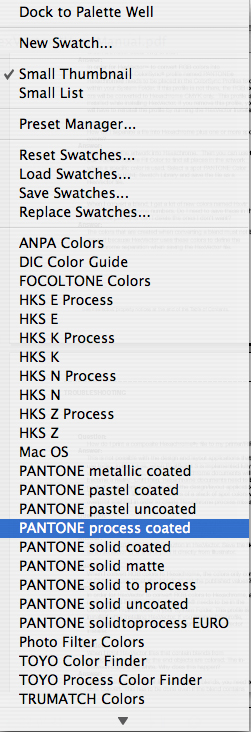
من هذه القائمة يتم إختيار الألوان ( Swatches ) التي نريد إظهارها وهي
PANTONE process coated
5
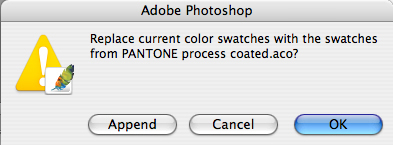
بعد الإختيار سوف يظهر لك مربع يطلب إستبدال Swatches القديم بالـ Swatches الجديد
إضغط OK
6
الأن ظهر لنا Swatches المطلوبه
PANTONE process coated
7
إسحب الزاوية السفليه التي عليها الدائرة الوردية في إتجاه الأسفل واليمين في نفس الوقت
لتكبر مساحة الــ Swatches وتتمكن من المشاهدة الشاملة للألوان
كل المنى أنني قد وفقت في الشرح وتلبية طلب الكريم زورو
وقد أفردت له موضوعا مستقلا لتعم الفائدة على الجميع
تحيتي وتقديري للجميع
التعديل الأخير تم بواسطة فيصل المخيال ; 20-09-2006 الساعة 10:43 AM