اتصل بنا البحث up a3ln usercp home


العودة   ::. مـنتدى قبيلـة العجمـان .:: > الـمنتديات العـلمية والتقنية > :: مـنتدى التصاميم والجرافكس ::

إضافة رد
 
أدوات الموضوع انواع عرض الموضوع
  #1  
قديم 13-04-2006, 11:43 AM
سعد الصميل سعد الصميل غير متواجد حالياً
 عضو خاص
 
تاريخ التسجيل: May 2004
الدولة: Kuwait
المشاركات: 6,458
شرح قوائم الفوتوشوب , سلسلة دروس الفوتوشوب بمنتدى العجمان


بسم الله الرحمن الرحيم
إخواني الأعضاء
قد وعدناكم بوضع دروس في المنتدى وهاهو أول درس
وهو شرح لقوائم الفوتوشوب .
وهنالك عدد من الدروس الجاهزه بالكامل بإنتظار تنزيلها لكم إن شاء الله .
وتحت عنوان سلسلة دروس الفوتوشوب بمنتدى العجمان .

بسم الله نبدأ .

اسم الدرس: شرح قوائم الفوتوشوب

في هذا الدرس سوف تتعلم جميع الأوامر الموجودة في قوائم الفوتوشوب
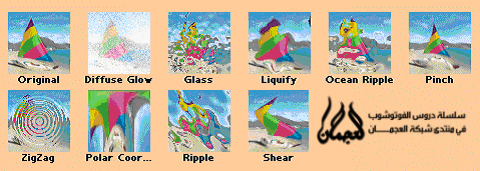
من File إلى Help - ملاحظة : قائمة الفلاتر شرحها بالصور ...

قبل أن نشرع في شرح هذه القوائم دعونا نتعرف على الواجهة الأساسية للبرنامج


/Aشريط القوائم: ( والشرح سوف يكون على قوائم الفوتوشوب الموجوده فيه , والمظلله بالأحمر )
تحتوي على قوائم تقوم بعمل مهام معينة. القوائم مرتبة ضمن مواضيع معينة، مثال
((قائمة layer تحتوي على مهام تختص بالـ layers فقط))

B/شريط الخيارات:
يقوم بتجهيز خيارات الأداة الي راح تستخدمها من حجم و كثافة و لون و دقة .... إلخ

C/صندوق الأدوات:
يحتوي على أدوات وظيفتها التعديل على الصور و التصاميم

D/ منطقة الصورة النشطة ((الصورة اللي نشتغل عليها((


E/ منطقة تعديل الفرش و عرض الصور الي في الجهاز


/Fشرائح أو قوائم أو نوافذ لمعالجة بعض الأمور مثل ((الطبقات والألوان و الآكشن((


°ˆ~*¤®§(*§ قائمة File§*)§®¤*~ˆ°


New : فتح تصميم جديد

Open : فتح صورة على الفوتوشوب

Open As : يحدد هذا الأمر امتداد الصورة التي تريد فتحها

Close : إغلاق الصورة الحالية

Save : حفظ الصورة

save as : حفظ الصورة باسم آخر وبامتدادات مختلفة ...

Revert : يستخدم هذا الأمر إذا قمت بتغيرات على الملف و لم تحفظها و ترغب بالعودة إلى آخر نسخة محفوظة

Place : إدراج صورة على التصميم في طبقة جديدة

Import : يقوم هذا الأمر بفتح الصور من السكانر أو الكامير ... إلخ

Export : تصدير الصور بامتدادات مختلفة

File Info : يقدم هذا الأمر بعرض معلومات عن الصورة أو التصميم من مقاسات و إحداثيات

Page Setup : يقوم هذا الأمر بعرض المعلومات و الخيارات قبل طباعة الصورة

Print : أمر الطباعة

Preferences : يتيح هذا الأمر خيارات متعددة التي تساعد على تسهيل استخدام الفوتوشوب

Color Settings : يحتوي هذا الأمر على خيارات تعديل ألوان العرض و ألوان الطابعة

Exit : إغلاق الفوتوشوب

ملاحظة/ قمت بشرح أهم الاختيارات التي سوف تتطرق إليها أثناء تصميمك


°ˆ~*¤®§(*§ قائمة Edit §*)§®¤*~ˆ°


undo : التراجع

step forward : التقدم خطوة

step backward : التراجع خطوة

cut : قص

copy : نسخ

copy merged : ينسخ هذا الأمر منطقة محددة من كل الطبقات المرئية

paste : لصق

paste into : يلصق هذا الأمر منطقة محددة ضمن منطقة محددة ثم يقوم الفوتوشوب بتحويل التحديد إلى layer mask

clear : يحذف هذا الأمر المنطقة المحددة

check spelling : يستخدم في تصحيح الأخطاء الإملائية

find & replace ******** : وظيفته البحث و الاستبدال لكلمة معينة

fill : يستخدم هذا الأمر لملئ منطقة محددة أو الطبقة بلون معين

stroke : ينشئ هذا الأمر حدود بعرض معين حول منطقة محددة

free transform : يتيح لك هذا الأمر تحريك الصورة أو جزء منها (قلب ، تدوير ، تشويه ، إمالة)

transform : يشبه اللي فوقه بس بدرجات معينة

define brush : تستطيع إنشاء فرشتك الخاصة من خلال هذا الأمر

define pattern : تستطيع إنشاء حشوتك الخاصة مثال : ( تنقيط الخلفية – خطوط التلفاز)

define custom shape : تستطيع إنشاء أشكال جاهزة مثال : ( كرة ، مستطيل ، أي شكل تبغى)


°ˆ~*¤®§(*§ قائمة Image §*)§®¤*~ˆ°


mode : تستطيع من خلال هذا الأمر استخدام أنماط مختلفة من الألوان للإظهار و الطباعة و الحفظ ،
و النمط RGB هو النمط الافتراضي و الأكثر استخداماً

adjust : للتعديلات اللونية

duplicate : يقوم هذا الأمر بنسخ الـ layer إما في طبقة واحدة أو في عدد من الطبقات

apply image : يستخدم هذا الأمر لتطبيق قنوات وحيدة أو مركبة على الطبقة المحددة و يستخدم بشكل رئيسي لمزج الصور

image size : أحد الأوامر الأكثر أهمية للتحكم في حجم الصورة

canvas size : يستخدم لتغير ارتفاع أو عرض الصورة دون أن تتغير الصورة أو الدقة (الوضوح)

rotate canvas : يستخدم هذا الأمر في قلب الصورة عمودي ، أفقي تسعين أو مئة و ثمانون درجة

crop : يستخدم هذا الأمر في اقتصاص كل المعلومات خارج نطاق التحديد و يتم تعين العرض والارتفاع بالاعتماد على الأبعاد الجديدة أما الدقة ثابتة

trim : يستخدم هذا الأمر في تنسيق الصورة


°ˆ~*¤®§(*§ قائمة Layer §*)§®¤*~ˆ°

new : يقوم هذا الأمر بإنشاء طبقة جديدة

duplicate layer : يقوم هذا الأمر بنسخ الطبقة

delete layer : يقوم هذا الأمر بحذف الطبقة المحددة

layer properties : يفتح هذا الأمر مربع حوار عن خصائص الطبقة

layer style : من أهم أوامر هذه القائمة ... يتيح لك المجال في إضافة بعض التأثيرات الخاصة على الطبقة مثل : (الظل ، التدرج ، التوهج ، إبراز الصور ،،،،،، )

new fill layer : يقوم هذا الأمر بإنشاء طبقة جديدة مملوءة بلون أو تدرج معين

new adjustment layer : يقوم هذا الأمر بإنشاء طبقة جديدة ذات خيارات و تصحيحات لونية مختلفة

type : يتيح لك هذا الأمر تحرير النص حتى يتم إعادة تشكيله

new layer based slice : يقوم هذا الأمر بتجزئة الصورة

add layer mask : يستخدم هذا الأمر في إنشاء قناة إضافية تتألف من قناع من محتويات الطبقة المحددة

enable layer mask : يقوم هذا الأمر بتشغيل و إيقاف تأثيرات القناع .... و تستطيع من خلاله مقارنة التأثير قبل و بعد القناع

arrange : يغير هذا الأمر ترتيب طبقات التصميم

align linked : يقوم هذا الأمر بمحاذاة الطبقات المرتبطة و له ست خيارات
( الأعلى ، المركز العمودي ، الأسفل ، اليسار ، اليمين ، المركز الأفقي ،)

merge layer : يقوم بمزج طبقة بأخرى

merge visible : يمزج الطبقات المرئية فقط

flatten image : يحول هذا التصميم العديد الطبقات إلى طبقة واحدة

matting : يفيد هذا الأمر في تسوية حواف الكائن الملصوق


°ˆ~*¤®§(*§ قائمة Select §*)§®¤*~ˆ°


all : يحدد هذا الأمر كل محتويات الصورة

deselect : يلغي هذا الأمر التحديد

reselect : يعيد هذا الأمر التحديد الأحدث (مهم)

inverse : يعكس هذا الأمر التحديد الموجود

color range : ينشئ هذا الأمر تحديدا معتمدا على اللون (هذا الأمر بالغ الأهمية)

feather : يقوم هذا الأمر بتنعيم حواف المنطقة المحددة عن طريق مزج البكسلات المحيطة بالتحديد مما يجعله أقل خشونة

modify : يغير هذا الأمر المنطقة المحددة رياضياً بكسل فبكسل ولا يأخذ في الحسبان اللون عند التعديل و يتيح لك أربع خيارات ( حزام ، صقل ، تمديد ، تقليص )

grow : يزيد هذا الأمر المنطقة المحددة بضم مجال أوسع من الألوان المتشابهة قرب المنطقة المحددة

similar : مثل اللي فوقه لكن يشمل الصورة كلها

transform selection : يسمح هذا الأمر بتغير طول أو عرض التحديد دون أن تتغير المنطقة المحددة

load selection : ينشئ هذا الأمر تحديدا بالاعتماد على منطقة محددة محفوظة سلفا في البرنامج .. تستطيع استخدامه كــ قناع أو تحديد أو طبقة

save selection : بعد إنشاء تحديد معين يمكّنك هذا الأمر من حفظه حتى تستطيع استخدامه مرة أخرى


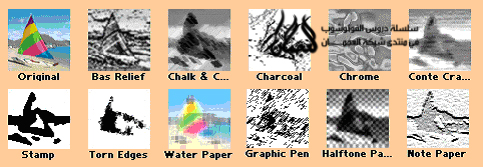
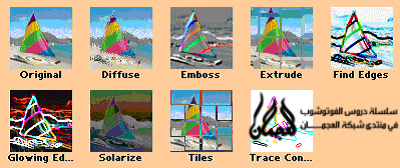
°ˆ~*¤®§(*§ قائمة Filter §*)§®¤*~ˆ°


مجموعة artistic
تستخدم هذه المجموعة الفلاتر التقليدية الفنية مع التلوين و الرسم و التصوير


مجموعة blur
تسمى هذه المجموعة بفلاتر التمويه و تقوم بتنعيم الصورة
بإنقاص التباين في الصورة كما يمكنك من تشكيل الظلال و ثأثيرات الحركة


مجموعة brush strokes
مجموعة لمسات الفرشاة ويمكن لهذه المجموعة إضافة اللون و التظليل أو النسيج إلى الصورة


مجموعة distort
تنشئ هذه المجموعة تشويهات و تأثيرات خاصة بتغيير موضع البكسلات الموجودة بدو تغير لونها


مجموعة noise
تسمى هذه المجموعة بفلاتر الضجيج و يمكنها مزج
منطقة محددة مع الخلفية بشكل أكثر فاعلية كما يمكن لها إنشاء نسيج جميل


مجموعة pixelate
تشوه هذه المجموعة الألوان في التصميم بتغير مجموعات
صغيرة من البكسلات الملونة المتشابهة في مجموعة واحدة من اللون


مجموعة render
تقوم هذه المجموعة بإضافة تأثيرات جميلة على
التصميم (غيوم ، غيوم مفرقة ، سطوع عدسات ، تأثيرات إضاءة)


مجموعة sharpen
تضيف هذه المجموعة المزيد من التفاصيل إلى التصميم بزيادة الفرق اللوني
في البيكسلات وهي فعالة في توضيح الصور الفوتوغرافية التي انعدمت فيها المطابقة


مجموعة sketch
تحتوي هذه المجموعة على فلاتر التخطيط التي تضاهي تأثيرات الرسم اليدوي للفنان


مجموعة stylize
تسمى هذه المجموعة بفلاتر الأسلوب و تقدم كل التأثيرات الطبيعة


مجموعة ********ure
تضيف هذه المجموعة النسيج إلى الصورة
[img]http://www.alajman.net/vb/uploader/********ure.jpg[/img]

مجموعة video
هذه المجموعة تقدم أنظمة الألوان


مجموعة other
تحتوي هذه المجموعة على فلاتر متنوعة


°ˆ~*¤®§(*§ قائمة View §*)§®¤*~ˆ°


zoom in : يوسع منظر العدسة دون تغير حجم الصورة

zoom out : يصغر منظر العدسة دون تغير حجم الصورة

fit on screen : يقوم هذا الأمر بإظهار الصورة في أكبر حجم ممكن

actual pixel : يقوم بإظهار الصورة في حجمها الأصلي

print size : يظهر حجم الصورة الطباعي الفعلي (غير مفيد لمصممي الويب)

extras : يحتوي على مجموعة من الأوامر وهي

hide/show edges : يقوم بإظهار أو أخفاء الإطار الخارجي للمنطقة المحددة و تتم الإشارة إلى المناطق المحددة بمحيط متقطع

hide/show path : يشبه اللي فوقه

hide/show guides : يقوم بإظهار الدلائل و إخفائها

snap to guides : يجب اختيار هذا الأمر عند التعامل مع الدلائل و تتم محاذاة البنود تلقائيا

lock guides : يجب تطبيق هذا الأمر بعد وضع الدلائل على الصورة لضمان عدم تحركها

clear guides : حذف الدلائل

hide/show grid : يقوم بإظهار و إخفاء الشبكة

snap grid : يجب اختيار هذا الأمر عند التعامل مع الشبكة و تتم محاذاة البنود تلقائيا

ruler : إظهار المسطرة

lock slice : إغلاق الشرائح

clear slice : حذف الشرائح


°ˆ~*¤®§(*§ قائمة Window §*)§®¤*~ˆ°


****************s : طريقة عرض التصميم أثناء العمل عليه

WorkSpace : حفظ أماكن الشرائح وصندوق الأدوات + الوضع الافتراضي لها

Tool: لإظهار و إخفاء شريط الأدوات


°ˆ~*¤®§(*§ قائمة Help §*)§®¤*~ˆ°


إذا واجهتك صعوبة فلا تيأس يمكنك الاعتماد على هذه القائمة لمساعدتك حيث
تؤمن لك هذه القائمة الكثير من المعلومات التي سوف تحتاج إليها كـمصمم


أرجو أن أكون أفدتكم ولو قليلا , وإلى لقاء قريب في درس آخر بإذن الله .

__________________
ستقرأ هنا همهمات من الواقع . . . ستبدأ بالقراءه . . . ولن تنتهي .
>>>> اضغط هنا واستمتع بـ .. همــهـمــات .. سعد ! <<<<
مدونه اجتماعيه ساخره

رد مع اقتباس
  #2  
قديم 13-04-2006, 11:53 AM
بسكوته بسكوته غير متواجد حالياً
 عضو خاص
 
تاريخ التسجيل: Sep 2005
المشاركات: 9,816

سعد

ماااشالللللللله شرح وااااافي من مجااميعه

لااااهنت على هالموضوووع الرووووعه

ووننتظر بااقي درووسك

__________________

رد مع اقتباس
  #3  
قديم 13-04-2006, 08:51 PM
عيد بن شدقان عيد بن شدقان غير متواجد حالياً
 عضو خاص
 
تاريخ التسجيل: Feb 2004
الدولة: الـــــــكويت
المشاركات: 7,999

سعد
شرح وافي وواضح

لاهنت والله يعطيك العافيه

رد مع اقتباس
  #4  
قديم 14-04-2006, 03:05 PM
DotNet DotNet غير متواجد حالياً
 عضو جديد
 
تاريخ التسجيل: Apr 2006
المشاركات: 33

جزاك اللة خير
درس مفيد جدا للمبتدئين امثالي واتمنى ان تستمر الدروس حتى مرحلة الاحتراف

عندي سوال اذا امكن عندي ملفات مصممة على الماكنتوش اقدر افتحها على الفوتوشوب وعدل عليها

رد مع اقتباس
  #5  
قديم 14-04-2006, 03:18 PM
ال مفلح ال مفلح غير متواجد حالياً
 عضو ذهبي
 
تاريخ التسجيل: Feb 2006
المشاركات: 941

الله لا يهينك يا سعد الصميل

وبيض الله وجهك سرعة الرد ( وعدت وصدقت )

شاكر لك جهودك .... ولا خلا ولا عدم

رد مع اقتباس
  #6  
قديم 16-04-2006, 10:26 AM
كويتي كويتي غير متواجد حالياً
 عضو خاص
 
تاريخ التسجيل: Mar 2004
الدولة: K u w a i T
المشاركات: 10,114

الله يعطيـك العافيـــــــــــــــــــــــــه على هذا
المجهود الي تستاهل الشكــر عليــــــــــــــه
يا سعد قـواك الله حبيبـــــــــــــــي ..

كويتي

__________________
كـــان ياما كــــان .. في قديـــم الزمـــان

رد مع اقتباس
  #7  
قديم 16-04-2006, 06:34 PM
الصورة الرمزية اطياف الماضي
اطياف الماضي اطياف الماضي غير متواجد حالياً
 عضو خاص
 
تاريخ التسجيل: Mar 2004
الدولة: ريـ العـزــاض
المشاركات: 9,507

يعطيك العافية اخوي سعد على هالدرس

ومجهود تستحق الشكر عليه

__________________

رد مع اقتباس
  #8  
قديم 19-04-2006, 11:48 AM
سعد الصميل سعد الصميل غير متواجد حالياً
 عضو خاص
 
تاريخ التسجيل: May 2004
الدولة: Kuwait
المشاركات: 6,458

حياكم الله يا إخوان
وإن شاء الله أكون قدمت لكم الفائده .
مشكورين على المرور جميعا .

__________________
ستقرأ هنا همهمات من الواقع . . . ستبدأ بالقراءه . . . ولن تنتهي .
>>>> اضغط هنا واستمتع بـ .. همــهـمــات .. سعد ! <<<<
مدونه اجتماعيه ساخره

رد مع اقتباس
  #9  
قديم 14-05-2006, 02:40 PM
ابو ندا ابو ندا غير متواجد حالياً
Banned
 
تاريخ التسجيل: Mar 2004
الدولة: ما احب التكبر ولا رافع الخشم
المشاركات: 1,308

الله يعطيـك العافيـــــــــــــــــــــــــه على هذا
المجهود الي تستاهل الشكــر عليــــــــــــــه
يا سعد قـواك الله حبيبـــــــــــــــي

رد مع اقتباس
  #10  
قديم 14-05-2006, 02:48 PM
فهد فهد غير متواجد حالياً
 عضو نشيط
 
تاريخ التسجيل: Apr 2004
المشاركات: 223

السلام عليكم
لاهنت يا سعد على الشرح المفصل واكثر من رائع

رد مع اقتباس
إضافة رد


تعليمات المشاركة
لا تستطيع إضافة مواضيع جديدة
لا تستطيع الرد على المواضيع
لا تستطيع إرفاق ملفات
لا تستطيع تعديل مشاركاتك

BB code is متاحة
كود [IMG] متاحة
كود HTML معطلة

الانتقال السريع

الساعة الآن 09:04 AM.


Powered by vBulletin® Version 3.8.0, Copyright ©2000 - 2026, Jelsoft Enterprises Ltd. TranZ By Almuhajir
Design And Develop By DevelopWay

تصميم : طريق التطوير
لحلول الإنترنت والتصميم DevelopWay.com