اتصل بنا البحث up a3ln usercp home


العودة   ::. مـنتدى قبيلـة العجمـان .:: > الـمنتديات العـلمية والتقنية > :: مـنتدى الـكمبيوتــر والاتصـالات ::


أدوات الموضوع انواع عرض الموضوع
  #1  
قديم 22-09-2005, 09:12 AM
الصورة الرمزية هند
هند هند غير متواجد حالياً
 عضو vip
 
تاريخ التسجيل: Mar 2004
المشاركات: 29,801
هل تريد اعاده جهازك كانه جديد ، برنامج يغني عن عشرات البرامج والشرح بالصور

من أفضل ما تم نشره من برامج هام بالحاسوب
اسم البرنامج : TuneUp Utilities 2003
الإصدارة : 1.0
حجم البرنامج : 5.85 م.ب
عنوان تحميل البرنامج : http://www.tune-up.com/download/tu2003
عمل البرنامج : يعيد نظام التشغيل إلى أفضل أوضاعه ليبدو كأنه جديداً ..
بيئة التشغيل : Windows95/98/ME/2000/XP
شرح البرنامج :
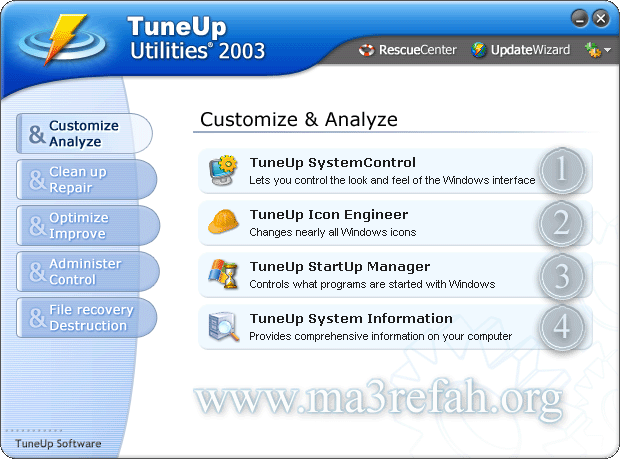
البرنامج عبارة عن شاشة تتكون من خمس وظائف رئيسية، كل وظيفة منها يندرج تحتها عدد من المهام الفرعية

1. Customize & Analyze :
بمعنى تخصيص وتحليل نظام التشغيل لديك من حيث الشكل ومن حيث المعلومات


ونلاحظ من الصورة أعلاه أن هذه الوظيفة يندرج تحتها أربع مهام فرعية أولاها TuneUp SystemControl والمشار إليها بالرقم (1) تختص بالتحكم بالمؤثرات البصرية والسطح البيني لنظام التشغيل ويندوز.
يلي ذلك TuneUp Icon Engineer ذات الرقم (2) والتي تعني مهندس الأيقونات حيث يمكن المستخدم من تغيير جميع أيقونات ويندوز حسب رغبته وذوقه، سواء أكانت هذه الأيقونات من مكتبات ويندوز أو يتم إستدعائها من خارجه، ومن أمثلة مكتبات الأيقونات التابعة لويندوز ********l32.dll وقد ضمن البرنامج باقة من أجمل المكتبات لتختار من بينها أيقوناتك.
تأتي بعد ذلك (3) TuneUp StartUp Manager وتعني مدير بدء التشغيل، حيث يتمكن المستخدم من التحكم بجميع البرامج التي تقلع مع إقلاع ويندوز والتي قد لا يكون للبعض منها أي فائدة بل تسهم في إبطاء عمل الجهاز وتؤثر على كفاءته كونها تشغل حيزاً من الذاكرة، وهي لا تختلف كثيراً عن الوظيفة التي يتم الولوج إليها من خلال أمر msconfig .
المهمة الأخيرة من هذه المهام TuneUp System Information المشار لها بالرقم (4) والتي تقوم بتزويدك بمعلومات شاملة ومتكاملة عن جهازك كنوع المعالج وسرعته والمكونات الصلبة وسعة التخزين على القرص الصلب والمساحة المتبقية والذاكرة المتاحة وبعض المعلومات الإحصائية وغيرها.

. Clean up & Repair :
بمعنى تنظيف وإصلاح، وهي بالفعل كذلك حيث يندرج تحتها مهمتين (أنظر الصورة التالية) :


تجد أن المهمة الأولى المشار إليها بالرقم (5) هي TuneUp DiskCleaner والتي تقوم بعمل مسح شامل وحصر أي ملفات غير مفيدة أو بقايا لبعض البرامج التي يتم إزالتها أو ملفات مكررة أو ملفات مؤقتة أو محتويات سلة المحذوفة ومن ثم القيام بحذفها وبمجرد أن تقوم بالعمل سيتبين لك أنه قد تم تحرير عشرات الوحدات من الميغابايت، وأول ما يظهر لك عند استدعاءك لهذه الوظيفة هو شاشة عرض الأقراص التي يمكنك إخضاعها لعملية الفحص والتنظيف (لاحظ الصورة التالية):


وبعد أن تقوم بالتحديد وضغط زر التالي Next سيقوم البرنامج بإجراء فحص سريع للأقراص التي قمت بتحديدها (كما تظهر ذلك الصورة التالية) :


وبعد انتهاء عملية البحث ستظهر لك العناصر التي تحتاج إلى عملية التنظيف . (أنظر الشكل التالي) :


ماذا تلاحظ؟ ملفات Internet Cashe بلغت المساحة التي تشغلها ما يقارب 90 ميغابايت مع العلم أنني قمت بإجراء تنظيف قبل يومين، وكذلك محتويات سلة المحذوفات، وبقية المجلدات المخصصة للملفات المؤقتة كل تلك عندما تجتمع تجد أنها تشغل حيزاً لا يستهان به من إجمالي مساحة القرص الصلب . بقي الخطوة ما قبل الأخيرة وهي التأكيد، حيث ستظهر لك الشاشة التالية تطلب منك تأكيد عملية التنظيف وذلك بالضغط على زر التالي Next.


وبعد تأكيد العملية سيقوم البرنامج بالتنفيذ وسيعرض لك النتيجة والمساحة التي تم تحريرها على النحو المبين بالصورة التالية :


يلي هذه المهمة مهمة لا تقل عنها أهمية والتي يشير إليها الرقم (6) وهي TuneUp RegistryCleaner ويتمثل دورها بتفحص ملفات الريجستري وحذف أي تسجيلات لبرامج سابقة أو تسجيلات غير نظامية (كملفات التجسس مثلاً) وإصلاح أية أعطال تتضمنها. فبمجرد الضغط على هذه المهمة سينقلنا البرنامج لشاشة


الترحيب البادية بالصورة، والتي تتضمن خيارين، خيار (Complete) وهو الموصى به، وخيار (Choose tests) لاختيار بعض العناصر التي ستخضع للاختبار.
ثم تظهر لك شاشة تجري عمليات سريعة وفي أسفلها شريط تقدم مئوي يبين مستوى التقدم في عمل البرنامج وهي الموضحة صورتها أدناه :


وبعد الانتهاء من الفحص يقوم البرنامج بعرض تقرير تفصيلي يتضمن جميع الأخطاء التي تم العثور عليها، ثم يقترح السماح له بإصلاح هذه الأخطاء


أنظر الصورة أعلاه حيث يشير السهم وتتكرر العملية إلى أن يتم إصلاح الأخطاء كلها، لكن بإمكانك قبل أن تسمح له بالإصلاح أن تتطلع على طبيعة هذه الأخطاء وذلك من خلال الضغط على وصلة الأخطاء كالمحاطة باللون البرتقالي لتظهر لنا الصورة التالية :


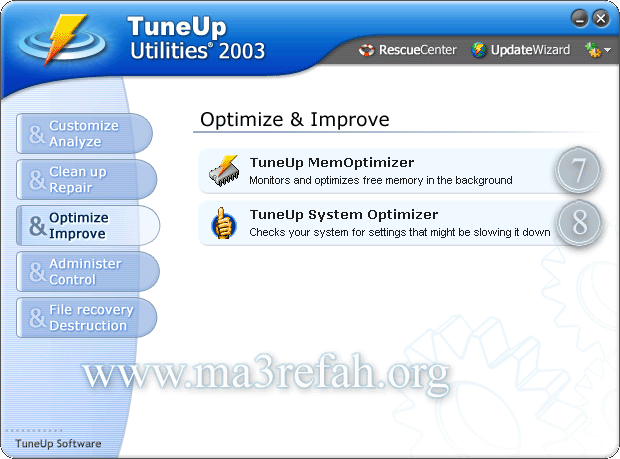
3. Optimize & Improve :
هذا القسم يتكون من وظيفتين رئيسيتين تبينهما الصورة التالية :


فالمهمة الأولى المشار إليها بالرقم (7) وهي TuneUp MemOptimizer وتختص في عرض وإدارة الذاكرة وتحرير القدر الأكبر منها ليعمل بالخلفية بحيث تصبح جاهزة عند الطلب. والصورة التالية تبين ذلك :


ويتبين من الصورة شاشة من ثلاث طبقات الأولى تعرض رسم بياني يوضح المستخدم والمحرر من الذاكرة وكذلك المساحة، ويقع في الأسفل ارتباط تشعبي يساعد على تغيير هذه الإعدادات وفق ما يراه المستخدم وإن كنت لا أنصح بتغيير الإعدادات يدوياً ما لم تتوفر المعرفة الكافية لدى المستخدم. والطبقة الثانية توضح كيفية الإعداد يدوياً.


أما الطبقة الثالثة فتوضح خيارات البرنامج من حيث السماح للبرنامج للإقلاع مع بدء التشغيل ووضع أيقونة للبرنامج في قائمة المهام ومفتاح الاختزال للبرنامج.


ننتقل الآن إلى المهمة الثانية TuneUp System Optimizer والمشار إليها برقم (8) والتي تختص بتنظيم النظام بشكل عام وفيه أربع وظائف الأولى منها والمحاطة باللون الأخضر تتعلق بتفحص النظام وحل أي مشاكل بالتسجيل أو فقدان ملفات النظام.


أنظر الصورة التالية :


حيث وجدت مشاكل في التسجيل قد تكون أسطراً غير صحيحة، وكذلك الملفات وجدت بعض الملفات الهامة مفقودة، وأسفلها التأكد من هوية التسجيلات، وأخيراً التخلص من أي ملفات مؤقتة لا حاجة لها.

الوظيفة الثانية والمحاطة باللون الأحمر والمسماة مستشار النظام تقوم بتحليل الجهاز وتخبرك عن التطبيقات التي تأخذ أكبر قدر من الذاكرة، أنظر الصورة التالية حيث يتضح أن أكثر البرامج استهلاكاً للذاكرة هي الفرونت بيج والإكسبلورر والفوتوشوب .


الوظيفة الثالثة والمحاطة باللون الأزرق تتعلق بضبط وتسريع الإنترنت :


حيث يتبين أن البرنامج قد أشار باللون الأخضر أنه جرى ضبط الإعدادات إلى أفضل وضع، وبالمناسبة هذا الخيار يتطلب إعادة تشغيل الجهاز قبل نفاذ التغييرات.

الوظيفة الأخيرة والمحاطة باللون الرمادي تتعلق بضبط خيارات الشبكة إلى أفضل أوضاعها، كما يبين ذلك الصورة التالية

الوظيفة الأولى TuneUp Shredder والمشار إليها بالرقم (12) تقوم بالتخلص من الملفات التي ترغب بحذفها بشكل نهائي بحيث لا يمكن استرجاعها بأي طريقة أو تقنية لأن الملفات يتم إتلافها . أنظر الصورة التالية


تلاحظ أن العملية تأخذ مسارين مختلفين فإما أن يكون إجراء التدمير لملفات أو لمجلدات، فالملفات يتطلب الأمر أن يتم إضافتها بشكل يدوي ومن الأفضل عند وجود مجموعة من الملفات أن يتم تضليلها بشكل جماعي، ومن ثم اضغط مفتاح التالي :


بعد ذلك تظهر لك شاشة فيها خيارات الحذف الأول منها حذف سريع، والثاني الحذف الآمن، وفي الأسفل عدد عمليات تكرار التمزيق، ثم اضغط مفتاح التالي :


وبعد أن تضغط مفتاح التالي تظهر لك رسالة تأكيد عملية الحذف وعند موافقتك يتم التنفيذ :


كما يظهر من الصورة يبدو شريط التقدم الذي يوضح تمزيق الملفات . وبعدها تظهر لك رسالة تؤكد لك انتهاء العملية وبعد أن تضغط مفتاح Finish يتم إخفاء الشاشة.

المسار الثاني هو إتلاف المجلدات حيث تظهر شاشة اختيار المجلد :


وبعد إجراء الاختيار وضغط مفتاح التالي تستأنف بقية الخطوات بنفس الطريقة التي سار عليها حذف الملفات.

الوظيفة الأخيرة TuneUp Undelete والمشار إليها بالرقم (13) تقوم باسترجاع الملفات التي سبق حذفها وأفرغت من سلة المحذوفات، وهذه الوظيفة كنا نستخدم لها بعض البرامج المتخصصة مثل FinalData لكن مع هذا البرنامج لن تحتاج لغيره.


فأول ما يطالعك هو تحديد القرص المراد البحث فيه، وبعد أن تضغط التالي يقوم البرنامج بإجراء عملية البحث :


لاحظ عدد المجلدات والملفات التي تم العثور عليها والتي وضع أمامها Good أي أنها بحالة جيدة، هذه لم أكن أتخيل يوماً أنها ستعود . وبعد الانتهاء من عملية البحث يظهر زر الاستعادة Restore .

وبذلك نكون قد أنهينا شرح هذا البرنامج الرائع الذي كما أسلفت يجب ألا يخلو منه جهاز

----

إليكم التسجيل
Name: Black Killer

Company: cs-skin.de.vu

s/n: GPDTJ-P9178-TWEP6-1DXCQ-U797C-FDUU3

او

Name: David Zwingelberg

s/n: DBK3K-T3P3P-MRW7N-KYC8M-A51YM-SA12P

او

Name: sKAMER DeLEBRE

Organization: dREAM TEAM

s/n: C7RN6VCBFB3VTP8JNXBDTCUABUUV4X


منقول للفائدة

الاخ رمح الليل منتديات واحه العرب

رد مع اقتباس


تعليمات المشاركة
لا تستطيع إضافة مواضيع جديدة
لا تستطيع الرد على المواضيع
لا تستطيع إرفاق ملفات
لا تستطيع تعديل مشاركاتك

BB code is متاحة
كود [IMG] متاحة
كود HTML معطلة

الانتقال السريع

الساعة الآن 01:42 AM.


Powered by vBulletin® Version 3.8.0, Copyright ©2000 - 2026, Jelsoft Enterprises Ltd. TranZ By Almuhajir
Design And Develop By DevelopWay

تصميم : طريق التطوير
لحلول الإنترنت والتصميم DevelopWay.com